
出品者ガイド
作品を登録してシリアルで頒布するまでの流れ
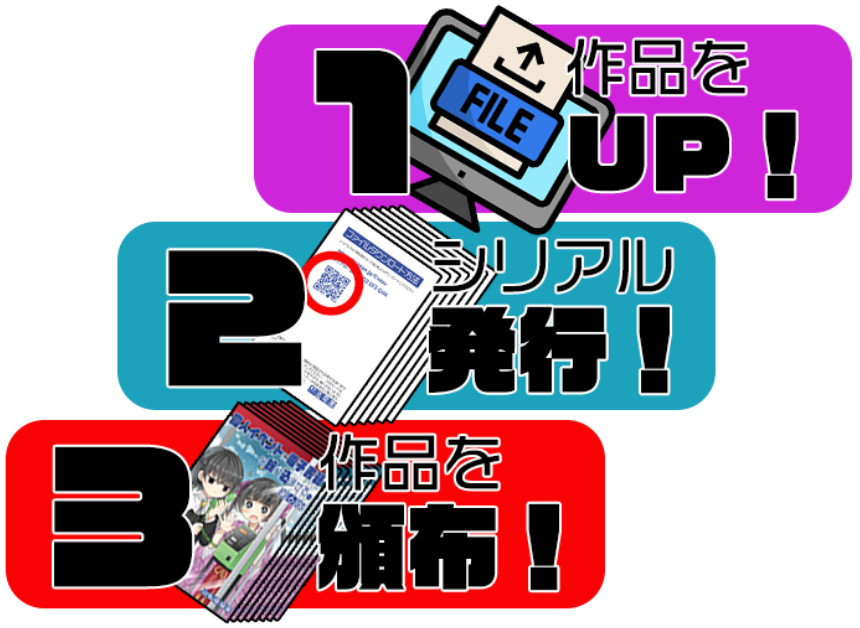
本サービスでできること
出品者は、アップロードした作品に対して制限付きのシリアルを発行できます。 これをイベント会場などで頒布することで、購入者は作品をダウンロードできます。印刷費や 入稿日を圧縮でき、サイトを通じたダウンロード頒布にも対応します。
主に設定できる項目
- シリアルの有効期限:初回ダウンロード時点から起算される期限
- シリアルの使用回数:1つのシリアルでダウンロードできる回数の上限
- 作品の公開設定:公開/非公開/期間限定公開
- 配信(ダウンロード)設定:ダウンロードの可否・期限の制御
作品アップロードにあたって
- 会員登録したアカウントからサークル登録を行います(複数人サークルの 場合は、新規アカウントの作成をおすすめします)。
- 作品をアップロードして登録します。必須項目は、作品名・アイキャッチ 画像(メイン画像)・内容紹介・ジャンル・センシティブ区分・本編ファイルです。
※ センシティブ・成人向けの作品は、作品の設定で必ず区分(フラグ)を 設定してください。設定漏れが確認された場合、運営側で非表示やファイル削除の対応を行う ことがあります(年齢区分はフラグで管理し、同一サイト内で扱います)。
サブ画像・サブファイル
作品には、公開用のサブ画像を最大9枚、配布用のサブファイルを最大9個まで追加できます。サブファイルは、すでにシリアルが使われた 作品におまけコンテンツを配布したい場合などにお使いください。
※ サブファイルの期限は本編と連動しません。本編の期限が切れた後でも、サブファイルは 個別にダウンロードできます。
公開・配信のコントロール
- 検索に表示しない設定:本サービスの検索結果に出さないようにできます。 イベントで頒布したいが、それ以外では知られたくない、という用途に使えます。
- ダウンロード許可の制御:告知のため作品情報は公開しつつ、実際の ダウンロードはさせたくない場合に設定します。
登録が終わったら
出品者向けの「シリアルコードの管理」 ページで、シリアルを50枚単位で発行します。発行したシリアルは50枚の束で管理され、束ごとに印刷方法を選べます。
- シリアルナンバーは0埋め4桁で印字・表示されます(例
0042)。 - シリアルパスワードは12文字で、印字・表示は
XXXX-XXXX-XXXX形式です。 - シリアルの入力時は、英数の大文字・小文字やハイフンの区別はありません。
印刷について
印刷方法は3通りです。
- シリアルのCSVデータを使って、ご自身で印刷する
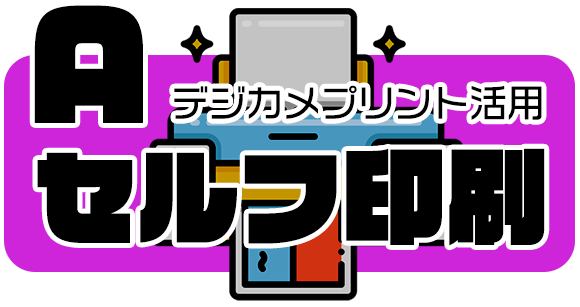
- 本サービスの「セルフ印刷」機能でカード画像を作成する(印刷は デジカメプリントサービスなどでご自身で行います)
- 「印刷代行(ねこのしっぽ)」用のカード裏面データを作成し、入稿する

※ 同一シリアルを重複して印刷しないようご注意ください。印刷したカードのQRを読み取ると、 作品ページが開き、シリアル番号とパスワードが入力済みの状態になります。
操作は「シリアルコードの管理」 ページで行います。使い方は印刷サポートのヘルプをご覧ください。
カードに記載する注意事項
頒布するカードには、できるだけ頒布者の連絡先と注意事項を記載して ください。注意事項のテンプレートを用意しています。
テンプレート1
PDFデータはPC・スマートフォンなど、購入者個人所有のハードウェアであれば、複数機器に コピー・バックアップして頂いて構いません。但しカードの所有を放棄した際は全てのデータを 削除してください。シリアルコードは他者に知られないようにしてください。ダウンロード サービスは永続的に保証される物ではありません。購入後はお早めにダウンロードして ください。ダウンロード可能期間やその他条件はwebページをご参照ください。
テンプレート2
PDFデータはこのカードをご購入頂いた方のみダウンロード、閲覧が可能です。ダウンロードした PDFデータを許可なく第三者に配布する事は著作権法違反となります。このカードはPDFデータを 所有する権利証明となります。無くさないようにしてください。
このほか、本サービスへのリンクとなるQRコードやロゴは、公式素材・資料から必要に応じてご利用ください。


購入者への説明に困ったら
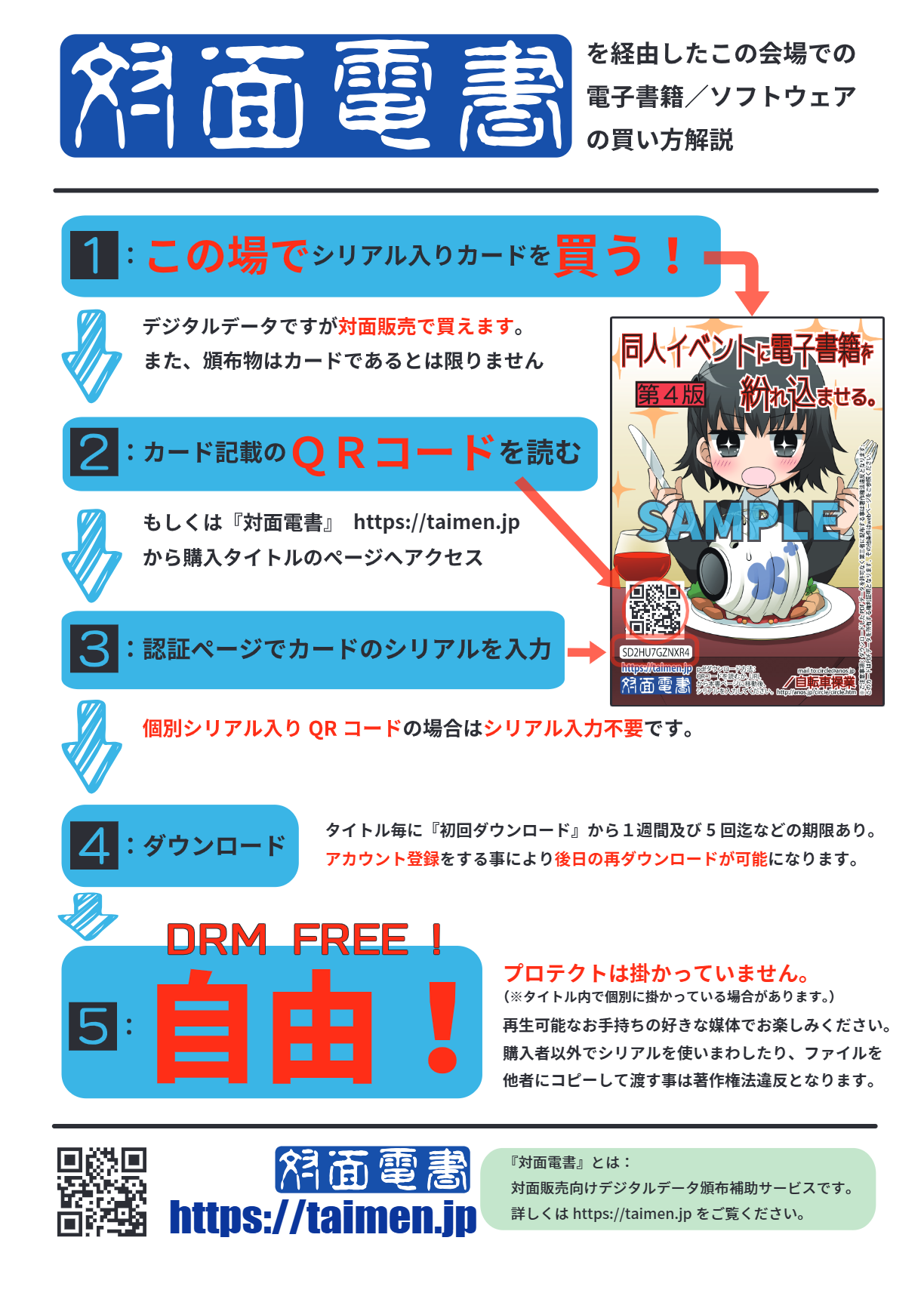
「電子書籍を対面でどう買うのか」を購入者に簡潔に説明するには、次のシナリオが参考に なります。
- 公式素材・資料の説明用フリップを印刷して用意します。
- フリップを指し示しながら、購入 → QR読み取り → シリアル入力 → ダウンロード、の順に伝えます。
サークル登録が完了すると、ヘッダーに「出品者向け」メニュー(作品登録/サークルページ/ 登録済み作品/ダウンロード状況/シリアルコードの管理)が表示されます。